Vous avez peut-être déjà eu le problème d’un lecteur qui s’arrête au milieu d’un match. Ou d’une application qui ne reconnaît pas votre abonnement. Moi aussi, j’ai perdu des soirées à cause de flux instables. J’ai ensuite découvert des alternatives fiables.
Le guide que je vous propose vise à vous faire gagner du temps. Il vous aidera à choisir IPTV Smarters Pro pour Windows.
L’IPTV est de plus en plus populaire en France pour regarder la télé. Il est crucial de choisir une application fiable pour éviter les coupures. Cette revue examine l’application IPTV Smarters Pro pour Windows. Elle inclut des options gratuites ou d’essai.
IPTV Smarters Pro est une application pour plusieurs plateformes. Elle permet de lire des flux via des playlists M3U et l’API Xtream Codes. Vous trouverez ici un avis expert et un guide pour installer et configurer l’application sur votre PC.
Ce guide est pour ceux qui cherchent une alternative aux lecteurs classiques comme VLC ou Kodi. Il est aussi pour ceux qui veulent tester une version gratuite avant de s’engager. Les sections suivantes détailleront les fonctionnalités, l’installation, la navigation, l’ajout de services, la résolution des problèmes, les retours d’utilisateurs, les comparaisons et des astuces pour améliorer votre expérience.
Points clés à retenir
- Présentation claire de l’application iptv smarters pro windows pour Windows.
- Contexte du marché IPTV en France et importance d’un lecteur fiable.
- Compatibilité avec M3U, Xtream Codes API et méthodes d’authentification courantes.
- Options pour tester iptv smarters pro windows gratuit ou en période d’essai.
- Plan du guide : installation, configuration, navigation, ajout de services et dépannage.
Qu’est-ce qu’IPTV Smarters Pro ?
IPTV Smarters Pro est un lecteur multimédia pour accéder à des flux IPTV. Il est disponible sur mobile et sur PC. Vous pouvez gérer plusieurs sources et profils depuis un seul endroit.
Ce lecteur prend en charge les playlists M3U et l’API Xtream Codes. Il a un guide électronique des programmes et des contrôles parentaux. Vous pouvez regarder en direct, en Time-Shift et même enregistrer localement.
Fonctionnalités principales d’IPTV Smarters Pro
Il est facile d’ajouter des sources avec M3U et Xtream Codes. Les sous-titres sont supportés. Le décodage est optimisé selon votre machine.
Il y a un EPG pour planifier vos visionnages et des profils multiples. Vous pouvez regarder plusieurs flux à la fois. L’interface est simple à utiliser avec des favoris et des listes.
Avantages de l’utilisation sur Windows
Sur Windows, l’application profite des grands écrans et des définitions 4K. La navigation est améliorée avec clavier et souris. La gestion des ressources système est plus efficace.
Vous pouvez enregistrer localement selon la version. L’intégration avec des VPN et des outils réseau sécurise les flux. IPTV Smarters Pro est une bonne option pour les utilisateurs de Windows.
| Fonction | Avantage | Utilisation typique |
|---|---|---|
| Support M3U / Xtream Codes | Ajout rapide de playlists | Importer abonnements fournis par un opérateur |
| EPG compatible XMLTV | Guide précis des programmes | Planifier l’enregistrement et consulter le programme |
| Multi-profil & contrôle parental | Séparation des usages | Créer des comptes pour enfants et adultes |
| Décodage matériel/logiciel | Qualité et performance optimisées | Lecture fluide sur PC puissants ou modestes |
| Enregistrement local & multi-écrans | Flexibilité pour revoir et surveiller | Conserver des émissions et afficher plusieurs flux |
Utiliser IPTV Smarters Pro sur Windows est facile. L’interface vous guide pour importer des listes et configurer des profils. Comparez les meilleures applications IPTV pour Windows pour trouver la meilleure pour vous.
Installation d’IPTV Smarters Pro sur Windows
Avant de commencer, assure-toi que ton PC répond aux critères minimums. Ce guide t’aidera à préparer ton système, choisir la meilleure méthode d’installation et sécuriser ton environnement. Suivre ces étapes facilitera l’installation de l’application et l’importation de tes sources IPTV.(application iptv smarters pro windows)
Configuration requise pour Windows
Il faut un système Windows 10 ou plus récent en 64 bits. Le processeur doit être dual-core avec au moins 2.0 GHz. Pour une meilleure expérience, préfère 8 Go de mémoire RAM, surtout si tu veux regarder en 4K ou avec plusieurs flux.
En ce qui concerne le stockage, 500 Mo suffisent pour l’application. Mais, prévois plus d’espace pour enregistrer des contenus.
La connexion Internet doit être rapide. Au moins 10 Mbps pour la HD et 25 Mbps pour 4K. Assure-toi aussi d’avoir les bons logiciels, comme DirectX et les codecs Windows classiques. Tu pourrais avoir besoin de codecs supplémentaires selon le format de ton flux. Un VPN peut aussi être utile pour protéger ta vie privée.
Étapes d’installation détaillées
1. Télécharge iptv smarters pro windows depuis un site officiel ou le Microsoft Store.
2. Lance l’installateur et accepte les permissions demandées. Met à jour les pilotes graphiques si Windows te le demande.
3. Si tu choisis un APK, installe un émulateur Android comme BlueStacks ou Nox. Lance l’émulateur, importe l’APK et installe l’application.
4. Après l’installation, lance l’application iptv smarters pro windows. Crée ou sélectionne un profil utilisateur pour personnaliser l’accès.(application iptv smarters pro windows)
5. Pour la première fois, importe tes sources IPTV : fichier M3U ou API Xtream Codes. Vérifie les permissions réseau et ajuste les paramètres de lecture selon ta connexion.
Conseils de sécurité et bonnes pratiques
Toujours télécharger depuis des sites officiels pour éviter les problèmes. Sauvegarde tes listes M3U et note les identifiants API. Utilise un VPN fiable pour protéger ta confidentialité.
| Étape | Action | Conseil pratique |
|---|---|---|
| Téléchargement | Télécharger iptv smarters pro windows depuis site officiel ou Microsoft Store | Vérifie la date et la signature du fichier avant d’exécuter |
| Installation native | Exécuter l’installateur, accepter permissions, terminer l’installation | Mets à jour DirectX et pilotes graphiques si nécessaire |
| Via émulateur | Installer BlueStacks ou Nox, importer l’APK, installer l’application | Alloue au moins 2 cœurs CPU et 4 Go RAM à l’émulateur |
| Configuration initiale | Créer profil, importer M3U ou API Xtream Codes | Teste un flux avant d’ajouter plusieurs listes |
| Sécurité | Utiliser VPN et conserver sauvegardes des listes | Évite les sources non vérifiées pour télécharger iptv smarters pro windows |
Naviguer dans l’interface utilisateur
Commencez par explorer les différentes zones de l’écran. Il est conçu pour être facile à utiliser sur Windows. Que vous utilisiez une souris, un trackpad ou une télécommande, tout est pensé pour la simplicité.
Présentation de l’écran d’accueil
L’écran d’accueil montre des tuiles pour Live TV, Movies, Series et Catch-up. Vous verrez des miniatures et des recommandations VOD. Il y a aussi un accès direct au guide EPG.
La barre de recherche globale vous aide à trouver rapidement une chaîne, un film ou une série. Les widgets en haut offrent des raccourcis vers les paramètres et votre compte.
Sur Windows, tout est bien organisé. La barre de navigation latérale donne accès aux catégories et favoris. Cela rend iptv smarters pro windows très pratique.
Gestion des chaînes et des listes
Importer une playlist est facile. Vous pouvez créer des dossiers, marquer des favoris et supprimer les doublons. Cela garde votre liste organisée.
Le tri est simple avec des filtres par pays, langue, genre et qualité. Vous pouvez aussi éditer les éléments pour les renommer ou les marquer comme favori.
Le guide EPG rend la navigation dans la grille des programmes plus simple. Vous pouvez définir des alertes et programmer des enregistrements. Ces fonctionnalités rendent iptv smarters pro windows très utile.
| Fonction | Action | Avantage sur Windows |
|---|---|---|
| Recherche globale | Rechercher chaîne, film, série | Résultats rapides avec clavier et trackpad |
| Organisation des playlists | Créer dossiers, favoris, suppression doublons | Gestion claire pour de grandes listes |
| Tri et filtres | Filtrer par pays, langue, genre, qualité | Accès ciblé aux contenus souhaités |
| EPG | Voir grille, définir alertes, programmer enregistrement | Planification facile des visionnages |
| Ergonomie | Raccourcis clavier, plein écran, multi-écrans | Expérience optimisée pour Windows |
Comment ajouter vos services IPTV
Avant d’ajouter un bouquet, choisissez le bon type de source. IPTV Smarters Pro sur Windows supporte plusieurs formats. Cela rend la gestion de vos listes plus facile et accélère l’accès à vos chaînes préférées.
Types de services compatibles
Utilisez des playlists M3U, en URL ou fichier local. Les fournisseurs avec l’API Xtream Codes sont compatibles via URL et identifiants. Les fichiers EPG XMLTV synchronisent les programmes avec les chaînes.
Les abonnements payants et les offres VOD sont gérables via l’interface. Certaines sources offrent des essais gratuits pour tester la stabilité. La qualité dépend du fournisseur, même avec iptv smarters pro windows gratuit.
Ajout de bouquets de chaînes
Ouvrez IPTV Smarters Pro sur Windows et cliquez sur « Add User » ou « Add Playlist ». Sélectionnez le type de connexion : M3U URL, fichier local ou Xtream. Donnez un nom de profil et entrez l’URL ou les informations de connexion de votre prestataire.
Importez ensuite le fichier EPG XMLTV pour lier les programmes aux canaux. Vérifiez que la chaîne est bien lue. Activez la mise à jour automatique des listes si possible. Pour ajouter iptv smarters pro windows, suivez ces étapes depuis l’application sur votre PC.
Conseils pratiques : utilisez des URL sécurisées (https) si possible. Organisez vos bouquets par pays ou langue pour un accès plus rapide. Vérifiez la compatibilité des codecs et les résolutions avant d’importer.
Si vous testez iptv smarters pro windows gratuit, notez que la qualité des listes gratuites varie. Pour une expérience stable, optez pour des fournisseurs reconnus et évitez les sources non vérifiées.
Résolution des problèmes courants
Vous avez des soucis avec IPTV Smarters Pro sur Windows ? Ce guide vous aide à trouver et à résoudre les problèmes. Il est utile pour tous, que vous soyez débutant ou avancé. Il est aussi bon pour ceux qui suivent un guide d’installation ou cherchent une version gratuite.
Commencez par faire des diagnostics simples. Cela aide à trouver les problèmes liés aux sources et au réseau.
Problèmes de connexion fréquents
- Erreur d’authentification avec Xtream Codes API : vérifiez nom d’utilisateur et mot de passe fournis par votre fournisseur.
- URL M3U non valide ou expirée : testez l’URL dans un navigateur ou un autre lecteur comme VLC.
- Buffering constant ou coupures vidéo : contrôlez la latence et la bande passante.
- EPG qui ne se synchronise pas : forcez la réimportation de la liste et vérifiez le fuseau horaire.
- Application qui plante au démarrage ou lors du changement de chaîne : purge du cache et réinstallation peuvent résoudre le souci.
Diagnostics de base
- Vérifier les identifiants et la validité de l’URL fournie par le service.
- Tester la connexion Internet et mesurer le ping vers le serveur du fournisseur.
- Essayer les mêmes sources sur VLC ou Kodi pour isoler si le problème vient de l’application ou du flux.
Solutions pour des performances optimales
- Augmentez la bande passante disponible ou réduisez la qualité de streaming depuis les paramètres.
- Activez le décodage matériel dans les options d’affichage si votre GPU le supporte.
- Mettez à jour les pilotes GPU et les codecs sur Windows pour améliorer la lecture.
- Utilisez un VPN proche du serveur du fournisseur si l’accès est restreint géographiquement.
- Purge du cache de l’application et réimportation de la playlist pour corriger les données corrompues.
- Privilégiez une connexion Ethernet plutôt que le Wi‑Fi pour réduire la latence et les pertes de paquets.
Support et mises à jour
Consultez la documentation officielle et les forums communautaires pour des correctifs spécifiques à votre configuration. Mettez à jour l’application dès qu’une version stable est disponible pour corriger des bugs connus et garder votre installation conforme au guide d’installation iptv smarters pro windows.
| Symptôme | Cause probable | Action recommandée |
|---|---|---|
| Erreur d’authentification | Identifiants incorrects ou compte expiré | Vérifier les identifiants et contacter le fournisseur |
| Buffering fréquent | Bande passante insuffisante ou réseau instable | Tester vitesse, passer en Ethernet, réduire la qualité |
| EPG manquant | Fichier EPG corrompu ou non synchronisé | Réimporter l’EPG et vérifier le fuseau horaire |
| Application plante | Cache corrompu ou conflit de codecs | Purger le cache, réinstaller, mettre à jour codecs |
| Flux non lisible | URL M3U invalide ou blocage géographique | Tester sur VLC/Kodi, utiliser VPN ou demander nouvelle URL |
Si vous cherchez une solution gratuite, la version iptv smarters pro windows gratuite est une bonne option. Elle permet de tester avant de payer. Suivez ces étapes pour améliorer votre expérience après une mise à jour ou un changement de source.
Avis des utilisateurs sur IPTV Smarters Pro
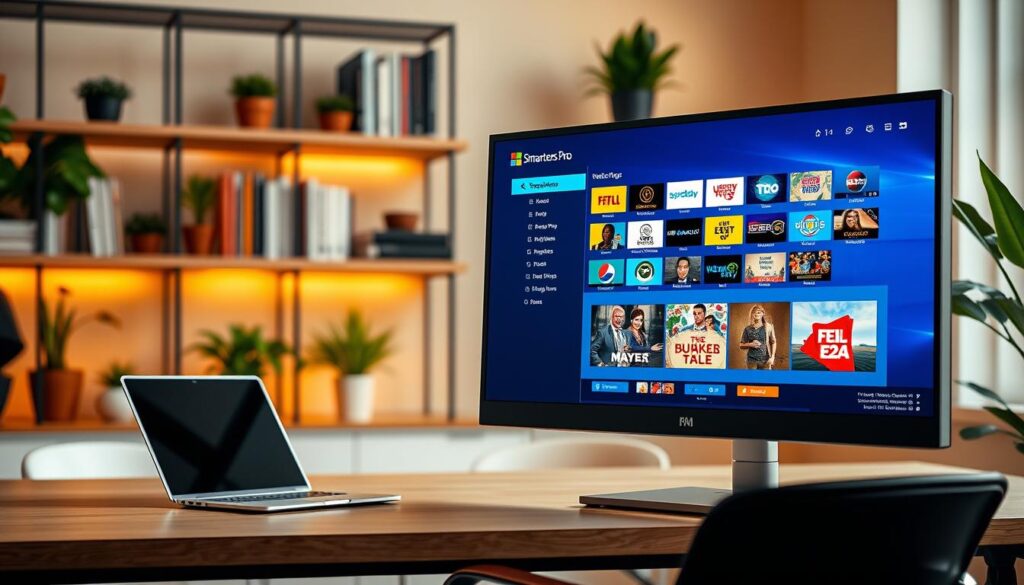
Voici un résumé des avis sur les forums, le Microsoft Store et les groupes techniques. Les utilisateurs parlent de l’ergonomie, de la stabilité et de la compatibilité avec différents fournisseurs IPTV.
Retours d’expérience positifs
Beaucoup trouvent l’interface claire et facile à utiliser. Les débutants apprécient la simplicité de la configuration, surtout pour ceux qui cherchent comment utiliser iptv smarters pro windows.
Les utilisateurs sont satisfaits de la compatibilité avec les playlists M3U et les EPG courants. Ils aiment les fonctions avancées comme Time-Shift, multi-profiles et le support multi-écrans.
La lecture HD et 4K reste fluide sur des PC bien équipés. Certains disent que l’expérience est similaire à celle d’applications natives. Mais, plusieurs donnent des conseils pour améliorer la diffusion.
Critiques et préoccupations
Plusieurs utilisateurs mentionnent la nécessité d’émulateurs Android pour l’application sur Windows. Cette contrainte complique la procédure pour ceux qui cherchent une version native ou iptv smarters pro windows gratuit.
Les problèmes de gestion des enregistrements et d’exportation selon la version sont fréquents. Des problèmes d’authentification apparaissent parfois avec des fournisseurs non standard.
La légalité des flux est une grande préoccupation. Les avis conseillent d’utiliser des services légaux et sécurisés pour protéger vos données et éviter des complications.
En résumé, il y a des avis positifs sur la facilité d’usage et la performance. Mais, il y a aussi des critiques sur l’usage d’émulateurs et la gestion des enregistrements. Et des précautions sur la légalité. Si tu cherches iptv smarters pro windows gratuit, vérifie bien la provenance et la compatibilité avant d’installer.
Comparaison avec d’autres lecteurs IPTV
Il existe plusieurs façons de regarder vos chaînes IPTV sur Windows. Ce passage vous aide à choisir la meilleure application selon vos besoins.
On a regardé plusieurs critères. On a pensé à la facilité d’utilisation, à la compatibilité des formats, à la personnalisation, et à la consommation de ressources. On a aussi pensé à la gestion de l’EPG, aux possibilités d’extensions et à la taille de la communauté. Ces critères vous aideront à choisir entre une solution facile à utiliser et une plateforme plus modulable.
IPTV Smarters Pro vs. Kodi
Kodi est très modulaire. Elle offre une grande liberté grâce à ses addons. Les utilisateurs avancés peuvent personnaliser Kodi pour créer un media center complet.
IPTV Smarters Pro sur Windows est plus simple. Son interface est pensée pour la télévision. Ajouter des abonnements est facile. Si vous voulez savoir comment utiliser IPTV Smarters Pro sur Windows, vous apprendrez vite.
| Critère | Kodi | IPTV Smarters Pro |
|---|---|---|
| Facilité d’utilisation | Configuration parfois avancée, nécessite addons | Interface plug-and-play, configuration rapide |
| Compatibilité formats | Support large via modules | Lecture native des listes M3U et flux courants |
| Personnalisation | Très élevée, thèmes et addons | Personnalisation limitée à l’interface TV |
| Consommation ressources | Variable selon addons | Optimisé pour lecture fluide sur Windows |
| Support EPG | Possible via addons | EPG intégré et gestion des favoris |
| Communauté & extensions | Large et active | Communauté plus centrée sur l’IPTV commerciale |
IPTV Smarters Pro vs. VLC
VLC est un lecteur universel léger. Il ouvre facilement les flux réseau et les fichiers M3U. Il est parfait pour des tests rapides et pour dépanner des flux.
IPTV Smarters Pro sur Windows a une interface pensée pour la télévision. Elle offre EPG, VOD et profils utilisateurs prêts à l’emploi. Si vous cherchez une application facile à utiliser tous les jours, IPTV Smarters Pro est une bonne option.
| Critère | VLC | IPTV Smarters Pro |
|---|---|---|
| Facilité d’utilisation | Très simple pour lire un flux | Conçue pour la navigation TV |
| Gestion EPG | Peu ou pas d’outils dédiés | EPG et favoris intégrés |
| Profils & VOD | Non | Oui, interface VOD et profils |
| Usage recommandé | Tests et dépannage | Usage quotidien et abonnement IPTV |
Si vous cherchez une solution facile à utiliser sur Windows, IPTV Smarters Pro est idéal. Kodi offre plus de flexibilité. Pour vérifier rapidement des flux, VLC est un choix.
Pour apprendre à utiliser IPTV Smarters Pro sur Windows, suivez des guides pas à pas. Ils vous aideront à utiliser vos abonnements et à profiter des fonctionnalités TV sans perdre de temps.
Astuces pour optimiser votre expérience
Pour profiter pleinement d’IPTV Smarters Pro Windows, quelques ajustements simples sont cruciaux. Ils améliorent la stabilité et la qualité de votre visionnage. Ce guide vous guide à travers des étapes simples pour améliorer votre expérience avec IPTV Smarters Pro Windows.
Amélioration de la qualité de diffusion
Utilisez une connexion par câble Ethernet et un routeur récent pour moins de pertes de paquets. Réduisez les applications en arrière-plan pour libérer de la bande passante.
Activez le décodage matériel dans les paramètres. Testez les sorties DirectX et OpenGL pour trouver la meilleure qualité sur votre PC. Assurez-vous que la résolution correspond à votre écran et à votre connexion Internet.
Si vous utilisez un VPN, choisissez un service fiable. Connectez-vous à un serveur proche de votre fournisseur IPTV pour moins de latence. Ces conseils simplifient l’amélioration de votre expérience avec IPTV Smarters Pro Windows.
Utilisation de fonctionnalités avancées
Créez plusieurs profils pour séparer les listes publiques et familiales. Cela facilite la gestion et protège la confidentialité.
Configurez le guide EPG et activez les alertes pour vos programmes préférés. Utilisez Time-Shift et l’enregistrement pour archiver des émissions. Assurez-vous d’avoir assez d’espace disque avant d’enregistrer.
Personnalisez les catégories et créez des playlists locales pour un accès rapide. Testez différents codecs et tailles de buffer pour trouver le meilleur équilibre.
Maintenance et bonnes pratiques
Mettez à jour régulièrement l’application et les codecs. Sauvegardez vos configurations et playlists importantes pour éviter de perdre vos données.
Vérifiez la validité des URLs et la date d’expiration de vos abonnements. Ces précautions préviennent les interruptions et facilitent le dépannage.
Conclusion : L’outil idéal pour votre IPTV
IPTV Smarters Pro sur Windows offre une interface facile à utiliser. Il permet de gérer facilement vos chaînes. Vous pouvez profiter de fonctionnalités comme le support M3U et Xtream Codes, ainsi que d’une intégration EPG.
Sur un PC Windows, l’application utilise l’écran large pour un streaming HD et 4K. Assurez-vous que la source des flux est légale. Une connexion stable est aussi cruciale. Téléchargez l’application sur une source officielle.
Si vous cherchez une bonne application IPTV pour Windows, IPTV Smarters Pro est une excellente option. Il est parfait pour les utilisateurs en France qui veulent organiser leurs chaînes et EPG de manière professionnelle. Il est plus simple à utiliser que Kodi et plus spécialisé que VLC.
Pour commencer, lancez l’application sur votre PC avec un abonnement légitime. Suivez le guide d’installation. Utilisez les astuces d’optimisation pour une meilleure expérience. C’est pourquoi IPTV Smarters Pro est une solution complète et accessible.
FAQ
Qu’est‑ce qu’IPTV Smarters Pro et à qui s’adresse-t-il ?
IPTV Smarters Pro est une application pour regarder des chaînes IPTV. Elle est facile à utiliser et convient bien à Windows. Elle permet de voir la télévision en direct, des films, des séries et de consulter le programme des chaînes.
Comment télécharger IPTV Smarters Pro sur Windows en toute sécurité ?
Téléchargez l’application sur le site officiel ou dans le Microsoft Store. Évitez les sites non officiels pour éviter les problèmes. Si vous utilisez un émulateur Android, assurez-vous de télécharger l’APK officielle.
Quelle est la configuration minimale recommandée pour faire fonctionner IPTV Smarters Pro sur PC ?
Pour une bonne expérience, utilisez Windows 10 ou plus récent. Un processeur rapide et 4 Go de RAM sont nécessaires. Assurez-vous d’avoir une connexion Internet rapide pour regarder en HD ou 4K.
Puis‑ce qu’on peut utiliser IPTV Smarters Pro gratuitement sur Windows ?
Certains fournisseurs offrent une version gratuite ou une période d’essai. Vous pouvez utiliser des playlists gratuites, mais la qualité et la légalité des flux varient. Vérifiez toujours que vous avez le droit de regarder les contenus.
Comment ajouter une playlist M3U ou un compte Xtream Codes dans l’application ?
Ouvrez IPTV Smarters Pro et choisissez “Add User” ou “Add Playlist”. Sélectionnez le type de playlist ou compte. Entrez un nom de profil et collez l’URL M3U ou entrez les informations pour Xtream. Importez l’EPG si disponible pour synchroniser les programmes.
Que faire si la lecture est en buffering ou les chaînes coupent souvent ?
Vérifiez d’abord l’URL et la qualité de votre connexion. Utilisez un câble Ethernet si possible. Activez le décodage matériel et mettez à jour les pilotes. Réduisez la qualité de streaming si nécessaire.
L’application plante au démarrage sur Windows — quelles solutions ?
Commencez par nettoyer le cache et réinstallez la dernière version. Vérifiez la compatibilité des codecs et mettez à jour DirectX et les pilotes. Si vous utilisez un émulateur Android, assurez-vous qu’il est à jour.
IPTV Smarters Pro gère‑t‑il l’EPG et l’enregistrement local ?
Oui, IPTV Smarters Pro supporte l’EPG via XMLTV et autres formats. Vous pouvez consulter la grille des programmes et activer des alertes. L’enregistrement local dépend de la version et des permissions de Windows.
Est‑il légal d’utiliser IPTV Smarters Pro en France ?
L’application elle-même est légitime. La légalité dépend des sources que vous utilisez. Utilisez des fournisseurs autorisés et des bouquets pour lesquels vous avez les droits. Un VPN peut être utile pour la confidentialité, mais ne justifie pas l’utilisation de contenus piratés.
Quelle est la différence entre IPTV Smarters Pro, Kodi et VLC sur Windows ?
VLC est un lecteur léger pour tester des flux. Kodi est un media center modulable mais complexe. IPTV Smarters Pro offre une interface TV optimisée, facile à utiliser, avec des fonctionnalités avancées.
Puis‑ce qu’on peut installer l’application si aucune version native Windows n’est disponible ?
Oui. Utilisez un émulateur Android comme BlueStacks ou Nox. Installez l’APK officielle d’IPTV Smarters Pro et configurez l’application. L’expérience peut être différente d’une application native.
Quelles sont les meilleures pratiques pour optimiser la qualité de diffusion sur Windows ?
Utilisez un câble Ethernet et un routeur performant. Fermez les applications en arrière-plan pour libérer la bande passante. Activez le décodage matériel et choisissez le bon rendu vidéo. Mettez à jour les codecs et pilotes, et configurez le buffer pour réduire les coupures.
Où trouver de l’aide ou du support en cas de problème ?
Consultez la documentation officielle et les pages de support du Microsoft Store. Les forums spécialisés, comme les communautés IPTV et Reddit, sont aussi utiles. Les tests croisés avec VLC ou Kodi aident à diagnostiquer les problèmes.
IPTV Smarters Pro prend‑il en charge plusieurs profils et le contrôle parental ?
Oui. L’application permet de gérer plusieurs profils et offre des options de contrôle parental. Vous pouvez créer des profils séparés pour la famille, définir des restrictions et organiser les listes pour un accès personnalisé.
Comment migrer ou sauvegarder mes playlists et paramètres ?
Exportez vos playlists M3U ou enregistrez les URLs et les informations de connexion. Certaines versions permettent d’exporter les réglages via un fichier de configuration. Sauvegardez régulièrement vos listes et gardez une copie externe des URLs/EPG pour réimporter facilement.