Vous avez déjà eu ce sentiment de frustration avec la télévision ? Moi aussi, j’avais envie de regarder mes chaînes préférées facilement. Mais, je me perdis dans les applis et les réglages.
Nous allons vous montrer comment installer Flix IPTV facilement. Vous pouvez l’installer sur Smart TV, box Android, Firestick, smartphone, tablette et PC. Ainsi, vous pourrez profiter de la télévision en ligne sans souci.
Il y a trois étapes simples : télécharger l’application, entrer vos identifiants, et profiter des chaînes. Cette méthode marche sur tous les appareils et rend l’abonnement IPTV plus simple.
Important : Flix IPTV est un lecteur. Il ne vient pas avec des chaînes prêtes à regarder. Vous devez ajouter votre propre playlist, fournie par votre fournisseur d’abonnement IPTV.
Un support en français est disponible 7j/7 pour vous aider. Choisissez le bon tutoriel pour votre appareil et suivez les étapes détaillées dans les sections suivantes.
Points clés
- Guide d’installation simple et structuré pour Flix IPTV.
- Méthode en 3 étapes : télécharger, entrer identifiants, regarder.
- Flix IPTV est un lecteur — fournissez votre playlist d’abonnement IPTV.
- Support en français disponible 7j/7 pour l’installation.
- Choisissez le tutoriel adapté à votre Smart TV, box, smartphone ou PC.
Pourquoi choisir Flix IPTV pour votre abonnement TV en ligne
Vous cherchez un moyen fiable pour gérer votre abonnement TV en ligne ? Flix IPTV est une solution. Il offre un moteur de streaming IPTV qui réduit la mise en mémoire tampon. Cela assure une expérience fluide sur la plupart des appareils.
La compatibilité multiplateforme est un plus. Que ce soit sur une Smart TV Samsung, une LG WebOS, une box Android, une clé de streaming ou un smartphone, Flix IPTV est accessible. Cela vous fait gagner du temps et vous permet de regarder vos chaînes IPTV partout.
L’interface de Flix IPTV est simple à utiliser. Elle offre des contrôles avancés, l’ajout aux favoris, et la gestion des sous-titres. Vous pouvez aussi voir des informations détaillées sur les films avant de les regarder.
Le lecteur intégré de Flix IPTV est très pratique. Il supporte des lecteurs externes comme MX Player ou VLC. Il offre aussi un contrôle parental et la possibilité de masquer des chaînes indésirables. Ces fonctionnalités renforcent la gestion de votre abonnement TV en ligne et la sécurité familiale.
Flix IPTV prend en charge la 4K et optimise le streaming IPTV. Si vous avez un téléviseur compatible, vous aurez une qualité d’image élevée. Les utilisateurs qui cherchent une bonne qualité de visionnage apprécieront cette option.
Opter pour un lecteur dédié peut changer votre expérience. Un lecteur IPTV bien conçu améliore la stabilité et la gestion des playlists. Flix IPTV combine ces avantages pour offrir une alternative solide aux autres applications.
Vous voulez comparer avant de décider ? Voici un guide clair des différences principales entre Flix IPTV et quelques concurrents populaires.
| Critère | Flix IPTV | IPTV Smarters Pro | Smart IPTV | TiviMate |
|---|---|---|---|---|
| Moteur de lecture | Moteur optimisé réduisant la mise en mémoire tampon | Performant sur Android/Firestick | Stable mais payant après 7 jours | Conçu pour Android TV, lecture fluide |
| Compatibilité | Samsung, LG, Android TV, box, mobiles | Android, Firestick, mobiles | Smart TV, certains box | Principalement Android TV |
| Fonctions VOD | Métadonnées détaillées et 4K | Bonne gestion VOD selon l’implémentation | Fonctions VOD limitées | Support VOD selon playlist |
| Contrôles et extras | Favoris, contrôle parental, masquage de chaînes | Multi-utilisateur, EPG avancé | Interface simple, peu d’extras | Personnalisation des listes et guides |
| Prix / modèle | Souvent inclus dans l’abonnement TV en ligne ou licence dédiée | Gratuit avec options payantes | Période d’essai puis licence unique | Freemium avec version premium |
Préparatifs avant l’installation de votre service IPTV
Commencez par rassembler les éléments clés. Vérifiez que votre abonnement IPTV est valide. Notez la durée et la date d’activation. Assurez-vous d’avoir bien reçu l’URL M3U ou les codes Xtream Codes de votre fournisseur.
Gardez l’URL M3U ou les codes dans un endroit facile d’accès. Si vous devez importer via le site, notez l’adresse https://flixapp.net/mylist. En cas de doute, contactez le support de votre fournisseur ou Flix à support@evolution-world.com.
Vérifier votre abonnement IPTV et obtenir les identifiants
Assurez-vous que votre abonnement IPTV est actif et compatible. Demandez une activation immédiate si nécessaire. Testez les données reçues par email sur un appareil compatible.
Prenez note de l’URL M3U ou des codes Xtream Codes. Une petite erreur peut bloquer la connexion. Gardez le fichier playlist à portée de main si possible.
Conditions techniques requises
Vérifiez votre connexion Internet. Une connexion Ethernet garantit une lecture fluide. Une Wi-Fi stable est suffisante pour la HD, mais la 4K nécessite plus de débit et de rapidité.
Assurez-vous que votre équipement est compatible. Flix IPTV marche sur plusieurs appareils, y compris les Smart TV et les smartphones. Si vous avez une box IPTV, assurez-vous qu’elle a assez d’espace et est à jour.
Préparez votre matériel. Libérez de l’espace, mettez à jour votre système. Gardez l’URL M3U, les codes Xtream et l’adresse d’importation à portée de main. Ces précautions simplifient l’installation et évitent les interruptions.
Installation de Flix IPTV sur Smart TV (Samsung, LG, Android TV)
Avant de commencer, assurez-vous que votre téléviseur est compatible. Vérifiez aussi votre connexion Internet. Cherchez Flix IPTV Smart TV ou Flix TV dans le store de votre appareil pour gagner du temps.
Pour Samsung, ouvrez Samsung Apps. LG Content Store est pour les téléviseurs LG. Android TV utilise le Google Play. Tapez Flix TV store ou Flix IPTV Smart TV, puis installez l’application et acceptez les autorisations demandées.
Si l’application ne s’affiche pas, vérifiez la compatibilité de votre modèle. Sur Android TV, vous pouvez sideloader l’APK officiel. Gardez votre télécommande à portée de main pour suivre les étapes d’installation.
Téléchargement et installation depuis le store
Ouvrez le magasin d’applications de votre téléviseur. Utilisez la recherche pour trouver Flix IPTV Smart TV. Cliquez sur Installer et attendez la confirmation. À l’ouverture, autorisez l’accès au stockage et au réseau si nécessaire.
En cas d’erreur durant l’installation Smart TV, redémarrez l’appareil et retentez le téléchargement. Si le problème persiste, comparez la version de l’OS à la version requise indiquée par le store.
Configuration initiale et chargement de votre playlist
Récupérez l’URL M3U fournie par votre fournisseur ou exportez la liste. Vous pouvez choisir l’option import playlist dans l’application ou téléverser la playlist via l’interface web dédiée.
Allez dans les paramètres de Flix IPTV Smart TV et choisissez Import Playlist. Collez l’URL M3U avec précision. Si vous avez des identifiants, saisissez-les exactement comme fournis pour éviter une URL invalide.
Après l’importation, testez la lecture d’une chaîne en direct. Lancez plusieurs chaînes IPTV pour vérifier la stabilité et la qualité. Passez en 4K si votre téléviseur et le flux le permettent.
Paramétrez les options utiles : activez les sous-titres, sélectionnez un lecteur externe comme VLC ou MX Player si nécessaire, et organisez vos chaînes IPTV en favoris. Configurez aussi la section VOD et les métadonnées pour un accès rapide.
Si vous rencontrez des erreurs de login ou des problèmes d’URL, copiez-collez à nouveau les identifiants fournis par le fournisseur. Redémarrez la TV, vérifiez la connexion Internet et contactez l’assistance technique en français si besoin.
Installation de Flix IPTV sur boîtiers, box IPTV et clés de streaming
Avant de commencer, assurez-vous que votre appareil est prêt. Vérifiez les mises à jour et l’espace libre. Si vous utilisez une box Android ou un Firestick, activez les sources inconnues.
Préparer votre box Android ou Firestick
Pour une box Android, accédez aux réglages de sécurité. Permettez l’installation d’applications non reconnues. Sur Firestick, activez les options pour les développeurs. Installez Downloader ou utilisez ADB pour sideloader.
Vérifiez la version Android de votre box. Flix IPTV APK nécessite une version compatible pour éviter les problèmes.
Libérez de la mémoire en fermant les applications en arrière-plan. Utilisez Ethernet pour une meilleure connexion. Avant de lancer l’installer APK, vérifiez l’espace libre.
Paramétrage et optimisation pour la box
Installez Flix IPTV depuis le Google Play Store si possible. Sinon, utilisez Downloader ou ADB sideload. Après l’installation, autorisez les permissions nécessaires.
Configurez la sortie vidéo à la résolution maximale supportée. Ajustez le bitstream et le buffering dans Flix. Si des problèmes surviennent, associez MX Player ou VLC comme lecteur externe.
Pour optimiser votre box, utilisez une connexion filaire. Désactivez les applications inutiles. Activez un verrouillage par mot de passe si l’appareil est partagé. En cas de freeze, redémarrez la box et vérifiez la compatibilité Android.
| Étape | Action | Pourquoi c’est important |
|---|---|---|
| Préparation | Vérifier mises à jour, espace, activer sources inconnues | Évite les erreurs lors de l’installation de Flix IPTV APK |
| Méthode d’installation | Play Store ou sideload via Downloader / ADB | Permet d’installer l’installer APK même sans boutique officielle |
| Sortie vidéo | Configurer résolution et bitstream | Optimise la qualité visuelle selon les capacités de la box IPTV |
| Lecteurs externes | Intégrer MX Player ou VLC | Gère les codecs et améliore la compatibilité des flux |
| Réseau | Préférer Ethernet | Réduit la latence et les coupures sur Firestick et autres clés |
| Dépannage | Redémarrage, vérifier version Android, contacter fournisseur | Résout les freezes et problèmes de lecture liés au serveur |
| Sécurité | Vérifier autorisations et protéger l’accès | Préserve vos données et limite l’usage non autorisé |
Installation de Flix IPTV sur smartphones et tablettes (Android / iOS)
Avant de commencer, assure-toi d’avoir de l’espace libre et une connexion Wi‑Fi stable. Pour une meilleure qualité d’image, utilise le réseau 5 GHz si possible. Prépare aussi tes identifiants ou l’URL de playlist M3U mobile de ton abonnement.
Installer sur Android
Télécharge Flix IPTV Android depuis Google Play si disponible. Si ton fournisseur donne un APK, active l’installation d’applications inconnues dans les paramètres de sécurité. Ouvre le fichier installer APK, donne les permissions demandées et lance l’application.
Dans l’application, choisis l’option pour importer une playlist. Tu peux coller l’URL de playlist M3U mobile ou saisir les identifiants Xtream Codes. Vérifie bien les données avant de valider pour éviter les erreurs.
Options pour iPhone et iPad
Pour Flix IPTV iOS, commence par chercher l’application sur l’App Store. Si elle n’est pas là, suive les instructions de ton fournisseur. Certaines solutions utilisent TestFlight ou un profil d’entreprise pour installer sur iPhone et iPad.
Après l’installation, importe ta playlist M3U mobile via l’URL ou configure les identifiants fournis. Active les paramètres de lecture externe si tu veux utiliser un lecteur tiers pour améliorer la compatibilité des sous-titres et des pistes audio.
Conseils de lecture et performances
Ferme les applications en arrière-plan pour libérer de la mémoire. Mets régulièrement à jour iOS, Android et l’application IPTV mobile pour les optimisations. Si tu as un problème, redémarre ton appareil, vérifie les identifiants et contacte le support du fournisseur ou Flix.
Utilisation de Flix IPTV sur ordinateur (Windows & Mac)
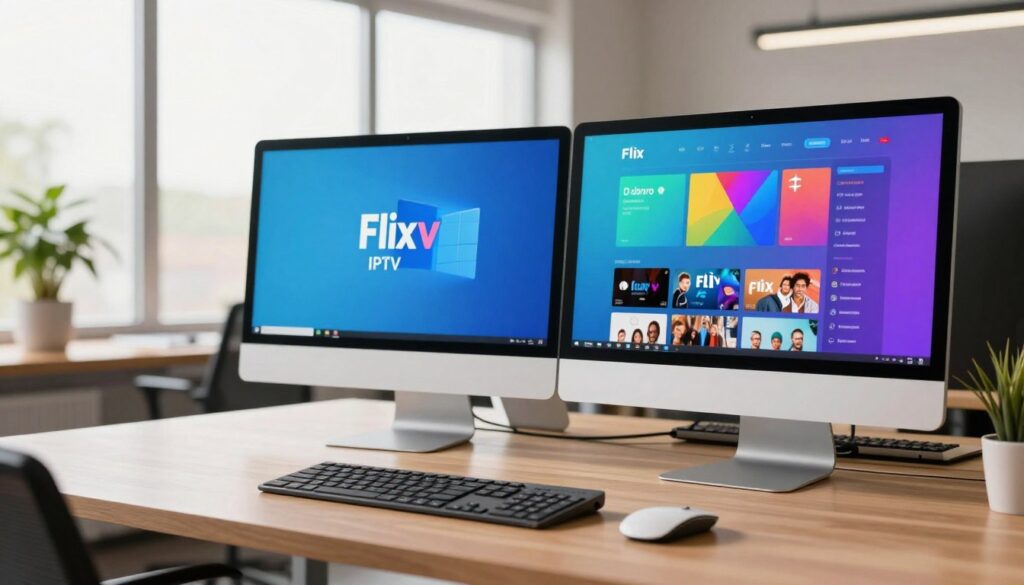
Pour profiter de Flix IPTV sur votre ordinateur, plusieurs options sont disponibles. Suivez une méthode adaptée à votre système pour une expérience fluide. Voici des conseils avant d’installer ou d’importer vos playlists.
Méthodes d’installation pour PC et Mac
Si Flix a une application pour bureau, téléchargez-la. Cela assure une meilleure intégration sur PC et Mac.
Si l’application native n’est pas disponible, utilisez un émulateur Android BlueStacks. Il fonctionne sur Windows et macOS. Assurez-vous d’avoir la dernière version de l’émulateur.
Vous pouvez charger votre playlist M3U depuis l’application ou l’interface web de Flix. Cela simplifie la gestion de vos listes et favoris. Importer l’URL M3U évite des manipulations manuelles.
Conseils pour une expérience optimale
Utilisez une connexion Ethernet pour réduire la latence. Cela est crucial pour le streaming en haute définition ou 4K.
Pour les flux complexes, utilisez un lecteur externe comme VLC. VLC améliore la compatibilité des codecs. Si vous utilisez un émulateur, installez VLC ou MX Player pour de meilleures performances.
Fermez les applications gourmandes en ressources. Vérifiez aussi le pare-feu et l’antivirus. Ils peuvent bloquer l’accès aux flux. Vider le cache de l’émulateur ou de l’application règle souvent les problèmes de lecture.
- Testez plusieurs chaînes pour isoler une panne serveur.
- Vérifiez l’URL M3U et remplacez-la si elle est corrompue.
- Contactez le support Flix si le problème persiste après tests locaux.
Avec ces méthodes et réglages, Flix IPTV sur PC ou Mac est fiable. L’utilisation d’un émulateur Android BlueStacks et d’un lecteur VLC améliore la compatibilité et la stabilité du streaming.
Dépannage courant et meilleures pratiques pour streaming IPTV
Avant de commencer, vérifiez quelques choses simples. Assurez-vous que votre connexion Internet est stable. Redémarrez votre appareil et copiez vos identifiants avec soin. Ces étapes peuvent souvent résoudre les problèmes.
Si une chaîne ne fonctionne pas, essayez une autre. Cela aide à trouver la source du problème. Si plusieurs chaînes ne marchent pas, notez les erreurs et capturez l’écran. Contactez ensuite le support.
Choisissez une application qui convient à votre appareil. Flix TV a un moteur pour moins de buffering. D’autres applications comme IPTV Smarters Pro ou TiviMate peuvent offrir des résultats différents. Utiliser la bonne application diminue les problèmes de streaming.
Gérez bien les ressources de votre appareil. Fermez les applications en arrière-plan et mettez à jour le système. Ces actions améliorent la qualité de votre streaming et évitent les ralentissements.
Optimisez votre réseau pour une meilleure expérience. Utilisez une connexion Ethernet si possible. Si vous utilisez Wi-Fi, choisissez la fréquence 5 GHz pour plus de stabilité. Redémarrez votre modem/routeur si vous avez des problèmes de connexion. Vérifiez aussi le positionnement de votre routeur et la charge réseau.
Voici des conseils rapides pour les erreurs courantes :
- Application ne démarre pas → redémarrer l’appareil/TV.
- Erreur de login → revérifier identifiants et copier-coller les informations.
- Qualité variable → basculer en Ethernet ou réduire temporairement la résolution.
- Buffering récurrent → tester une autre application ou contacter le fournisseur.
Quand faut-il contacter Flix ou votre fournisseur ? Si plusieurs chaînes ne fonctionnent pas ou si le serveur est saturé, contactez-les. Envoyez un rapport complet avec des logs ou des captures d’écran. Le support Flix est accessible pour le dépannage de Flix TV.
En suivant ces conseils, vous minimiserez les problèmes de streaming. Un bon entretien de votre réseau et des applications assure une expérience fluide.
Sécurité, conformité et responsabilités avec votre abonnement IPTV
Avant d’utiliser Flix IPTV, il est bon de savoir ce que le lecteur peut et ne peut pas faire. Flix IPTV ne donne pas de chaînes prêtes à regarder. Vous devez charger vos playlists ou vous abonner à un service tiers. Cela change la façon dont vous devez penser à la sécurité et à la conformité.

Ce que Flix fournit et ce qui dépend du fournisseur
Flix IPTV offre l’interface, le lecteur et les outils pour gérer les listes. Mais, la qualité du flux, la légalité du contenu et le respect des droits d’auteur sont à la charge du fournisseur.
Le fournisseur est responsable de la validité des licences, de l’origine des flux et du support technique. Si vous avez un problème avec le contenu, contactez votre fournisseur, pas Flix.
Bonnes pratiques légales et sécurité
- Vérifiez les conditions d’utilisation du fournisseur avant de vous abonner pour être sûr de la conformité.
- Choisissez des offres qui respectent les droits d’auteur pour éviter les problèmes juridiques.
- Ne partagez jamais vos identifiants ou URL M3U. Utilisez des mots de passe forts et changez-les souvent.
Protégez votre réseau à la maison avec WPA2 ou WPA3. Assurez-vous que Flix et votre système sont à jour pour éviter les vulnérabilités.
Restreignez l’accès aux appareils partagés avec des verrous d’écran et des profils séparés. Si vous oubliez vos identifiants, utilisez les options de récupération de Flix. Informez aussi votre fournisseur si vous avez des questions sur le contenu.
Conclusion
Pour bien installer Flix IPTV, commencez par préparer votre abonnement. Rassemblez vos codes d’accès (URL M3U ou Xtream Codes). Ensuite, choisissez l’appareil où installer Flix IPTV.
Commencez par télécharger Flix IPTV. Ensuite, importez votre playlist. Faites un test de lecture pour voir si tout fonctionne bien.
Avant de commencer, vérifiez que votre appareil est compatible. Assurez-vous aussi qu’il y a assez d’espace de stockage. Mettez à jour votre système pour éviter les problèmes.
Une bonne connexion est cruciale. Utilisez un câble Ethernet pour la meilleure qualité, surtout pour la 4K. Si nécessaire, utilisez un lecteur externe pour une meilleure qualité d’image.
Après l’installation, testez plusieurs chaînes. Cela vous aidera à vérifier que tout fonctionne bien. Vous pourrez aussi ajuster les paramètres réseau si besoin.
Si vous avez des problèmes, contactez le support technique. Ils sont disponibles en français. Vous pouvez aussi contacter Flix via l’adresse donnée par votre vendeur.
Pour commencer avec Flix IPTV, installez l’application. Importez votre playlist via l’application ou https://flixapp.net/mylist. Assurez-vous d’une bonne connexion pour éviter les interruptions.
En respectant la légalité et en protégeant vos codes, vous aurez un bon expérience. Profitez des services IPTV et de la qualité des chaînes en streaming.
FAQ
Qu’est‑ce que ce guide d’installation rapide de Flix IPTV propose ?
Ce guide vous montre comment installer Flix IPTV sur différents appareils. Vous aurez besoin de télécharger l’application, entrer vos identifiants et profiter des chaînes. Des tutoriels dédiés sont disponibles pour chaque appareil.
Pourquoi choisir Flix IPTV pour votre abonnement TV en ligne ?
Flix IPTV offre une expérience fluide avec des playlists M3U et autres formats. Il a un moteur de streaming réduit et une interface simple. Il supporte aussi la 4K et a des métadonnées détaillées pour la VOD.
Quels sont les avantages d’un lecteur IPTV dédié comme Flix par rapport à d’autres applications ?
Un lecteur dédié comme Flix offre un moteur optimisé et une meilleure gestion des playlists. Il a aussi des options de sous‑titres, de contrôle parental et d’intégration de lecteurs externes. Flix se distingue par son interface et sa stabilité.
Comment Flix IPTV se compare‑t‑il à IPTV Smarters Pro, Smart IPTV et TiviMate ?
Flix mise sur un moteur de streaming optimisé et une interface simplifiée. IPTV Smarters Pro est recommandé pour Android/Firestick. Smart IPTV est payante après 7 jours d’essai. TiviMate est populaire sur Android TV. Le choix dépend de l’appareil et des fonctionnalités.
Que dois‑je vérifier avant d’installer mon service IPTV ?
Vérifiez la validité et la durée de votre abonnement auprès du fournisseur. Obtenez l’URL M3U ou les identifiants Xtream Codes. Vérifiez les informations par email pour éviter les erreurs. Assurez‑vous d’une connexion Internet stable.
Quelles sont les conditions techniques requises pour installer Flix IPTV ?
Vérifiez la compatibilité de votre appareil. Assurez‑vous d’avoir suffisamment d’espace de stockage et une version système à jour. Préférez une connexion réseau fiable.
Comment télécharger et installer Flix IPTV sur une Smart TV (Samsung, LG, Android TV) ?
Recherchez “Flix IPTV” dans le store de votre TV. Installez l’application et acceptez les autorisations. Si l’application n’apparaît pas, vérifiez la compatibilité ou utilisez le sideload sur Android TV.
Comment charger ma playlist et configurer l’application sur Smart TV ?
Dans Flix, importez votre playlist en entrant l’URL M3U ou les identifiants Xtream Codes. Vous pouvez aussi téléverser la liste via https://flixapp.net/mylist. Après importation, testez la lecture de plusieurs chaînes et configurez les sous‑titres, favoris et lecteur externe si nécessaire.
Comment préparer une box Android ou un Firestick pour Flix IPTV ?
Activez l’installation d’applications provenant de sources inconnues si vous devez sideloader l’APK. Assurez‑vous d’avoir l’espace libre, mettez le système à jour. Utilisez des utilitaires comme Downloader ou ADB sideload pour installer l’APK si Google Play n’est pas disponible.
Quelles optimisations appliquer pour une box ou clé de streaming ?
Privilégiez une connexion Ethernet, fermez les apps en arrière‑plan pour libérer la mémoire. Sélectionnez un lecteur externe (MX Player/VLC) si nécessaire. Ajustez la sortie vidéo pour obtenir la meilleure résolution, notamment la 4K si votre matériel la supporte.
Comment installer Flix IPTV sur Android (smartphone/tablette) ?
Téléchargez Flix depuis Google Play si disponible. Sinon, installez l’APK fourni par votre fournisseur en activant temporairement l’option “sources inconnues”. Entrez ensuite l’URL M3U ou les identifiants Xtream Codes pour importer votre playlist.
Que faire si Flix n’est pas disponible sur iPhone ou iPad ?
Vérifiez l’App Store pour “Flix IPTV” ou suivez la méthode indiquée par votre fournisseur. Certaines solutions iOS nécessitent un profil d’entreprise ou une version test. Si l’application n’est pas listée, demandez au support du fournisseur la procédure recommandée.
Comment utiliser Flix IPTV sur Windows ou Mac ?
Si une version desktop native existe, installez‑la. Sinon, exécutez la version Android via un émulateur comme BlueStacks. Préférez une connexion Ethernet, fermez les applications lourdes, et utilisez VLC ou MX Player via l’émulateur pour améliorer la compatibilité des codecs.
Quelles sont les méthodes d’installation pour PC et Mac ?
Utilisez une application native quand elle est disponible. À défaut, installez BlueStacks ou un autre émulateur Android, puis installez l’APK Flix. Configurez le pare‑feu et l’antivirus pour autoriser l’accès aux flux si nécessaire.
Comment résoudre les problèmes de connexion et de lecture ?
Vérifiez la connexion Internet, redémarrez l’appareil, confirmez l’exactitude des identifiants (copier‑coller pour éviter les erreurs). Essayez une autre chaîne pour isoler le problème, et contactez le support en français si plusieurs chaînes échouent.
Que faire si la qualité varie ou si j’ai des coupures ?
Passez en Ethernet plutôt qu’en Wi‑Fi, utilisez la bande 5 GHz, réduisez temporairement la résolution. Fermez les applications en arrière‑plan et mettez à jour l’application et le système. Vérifiez aussi l’état du serveur auprès de votre fournisseur.
Comment optimiser la lecture 4K et réduire le buffering ?
Privilégiez une connexion câblée, utilisez une box et une TV compatibles 4K, sélectionnez le bon bitstream et le lecteur externe adapté. Fermez les applications inutiles et augmentez la bande passante disponible sur le réseau local.
Que fournit Flix IPTV et qu’est‑ce qui relève du fournisseur IPTV ?
Flix IPTV est uniquement un lecteur : il ne contient aucune chaîne préchargée. Vous devez fournir votre propre playlist (URL M3U ou identifiants Xtream Codes) obtenue auprès d’un fournisseur IPTV. La responsabilité du contenu et de sa légalité revient au fournisseur.
Quelles sont les bonnes pratiques légales et de sécurité avec un abonnement IPTV ?
Vérifiez que votre fournisseur propose du contenu légalement autorisé, ne partagez pas vos identifiants, protégez votre réseau (WPA2/3), maintenez l’application et le système à jour. Évitez le partage ou la diffusion de flux protégés sans droits.
Quels identifiants sont nécessaires pour utiliser Flix IPTV ?
Vous aurez besoin d’une URL M3U ou d’identifiants Xtream Codes fournis par votre fournisseur IPTV. Vérifiez l’exactitude des informations reçues par email et demandez l’activation immédiate si prévue.
Où importer ma playlist si j’ai une URL M3U ?
Importez l’URL directement dans l’application Flix via l’option dédiée. Utilisez l’interface web https://flixapp.net/mylist pour téléverser et gérer vos listes si cette fonctionnalité est prise en charge.
Qui contacter en cas de problème d’installation ou d’accès ?
Contactez d’abord le support technique en français de votre fournisseur IPTV pour vérifier l’état du service et les identifiants. Pour des questions sur l’application Flix, joignez le support de Flix à support@evolution-world.com.
Que faire en cas d’erreur de login ou d’URL invalide ?
Revérifiez et recopie‑collez exactement les identifiants fournis par le fournisseur. Redémarrez l’appareil, testez une autre chaîne et contactez le support du fournisseur si le problème persiste.
Quels réglages et fonctions utiles dois‑je configurer après installation ?
Activez les sous‑titres, choisissez le lecteur externe si nécessaire (MX Player, VLC), configurez les favoris, gérez les sections VOD et métadonnées. Activez le contrôle parental pour bloquer le contenu adulte.
Quels conseils pour la gestion des performances sur mobile et box ?
Fermez les applications en arrière‑plan, libérez de la mémoire, mettez à jour l’application et le système. Privilégiez une connexion 5 GHz pour le Wi‑Fi ou Ethernet, et sélectionnez un lecteur externe pour améliorer la compatibilité codec.
Comment dépanner si une box ou une TV reste figée avec Flix ?
Redémarrez la box ou la TV, vérifiez la version Android et la compatibilité, effacez le cache de l’application, libérez de l’espace de stockage. Contactez le support du fournisseur si certaines chaînes ne fonctionnent toujours pas.
Le guide mentionne un support en français : comment l’obtenir ?
Un support en français est disponible 7j/7 pour assister l’installation et la configuration. Contactez le support technique du fournisseur IPTV ou le support Flix (support@evolution-world.com) pour une aide pas à pas.
Que vérifier si j’utilise Flix via un émulateur sur PC/Mac ?
Assurez‑vous que l’émulateur est à jour, allouez suffisamment de mémoire, utilisez une connexion Ethernet. Vérifiez le pare‑feu et l’antivirus, et testez plusieurs chaînes pour isoler les problèmes liés au serveur ou à l’émulateur.