Regarder la télévision peut parfois être frustrant. Les interfaces lentes ou peu pensées pour le grand écran sont un problème. J’ai eu ce problème avec un boîtier Android sur ma TV. Les menus étaient faits pour le mobile, pas pour le canapé.
Ce guide rapide TiviMate IPTV vise à éviter ces frustrations. Il vous aide à profiter de vos chaînes via une application de gestion IPTV pensée pour la télécommande.
Vous apprendrez à préparer votre appareil et installer TiviMate. Vous verrez aussi comment ajouter vos playlists M3U/M3U8 ou identifiants Xtream Codes. Ensuite, vous découvrirez comment configurer le guide TV (EPG), personnaliser les chaînes et activer des fonctions avancées comme le DVR ou le catch‑up.
Si vous voulez configurer TiviMate rapidement et facilement, ce guide est pour vous. Il est destiné aux utilisateurs en France, sur Android TV, Google TV, Amazon Fire TV/Firestick ou boîtiers Android. Rappelez-vous, TiviMate est souvent considérée comme la meilleure application IPTV pour grand écran. Mais elle ne fournit aucun contenu — vous devez importer vos propres flux ou utiliser un fournisseur.
Points clés à retenir
- Objectif : maîtriser rapidement TiviMate pour le streaming sur grand écran.
- Préparation : vérifier compatibilité et connexion avant d’installer.
- Installation : Play Store ou APK selon votre appareil.
- Configuration : importer M3U/M3U8 ou utiliser Xtream Codes, ajouter l’EPG.
- Optimisation : personnaliser chaînes, activer DVR et corriger les problèmes réseau.
Pourquoi choisir TiviMate pour votre gestion IPTV
Vous voulez regarder vos flux IPTV sur une télévision ? TiviMate a une interface facile à utiliser avec une télécommande. Elle est aussi conçue pour les grands écrans, comme un décodeur moderne.
La navigation est fluide, même quand vous changez de chaîne. Les listes sont claires et la recherche rapide. C’est pourquoi beaucoup trouvent TiviMate la meilleure application IPTV pour le salon.
Avantages de l’interface optimisée pour grand écran
L’ergonomie permet de naviguer sans souris. Les menus sont lisibles de loin. Vous pouvez changer de chaîne rapidement, comme chez un fournisseur payant.
Différence entre TiviMate et d’autres applications de gestion IPTV
TiviMate se distingue par sa gestion multi-playlists. Vous pouvez organiser et renommer les chaînes facilement. L’EPG est plus précis que chez d’autres applications mobiles.
Sur Android, la lecture reste stable. Cela est un avantage par rapport à certaines applications mobiles. TiviMate est idéal pour une installation TV dédiée.
Limitations à connaître
Avant de choisir TiviMate, connaître ses limitations est important. L’application ne contient pas de contenu. Vous devez importer des playlists M3U/M3U8 ou utiliser les portails de votre fournisseur IPTV.
Il n’y a pas de version iOS ni macOS. Windows n’est pas supporté non plus. L’application n’est pas faite pour smartphone ou tablette, sauf pour TiviMate IPTV Companion.
Pour les téléviseurs non-Android, vous aurez besoin d’un appareil de streaming. Vérifiez la compatibilité avec votre fournisseur IPTV avant d’acheter. Les formats M3U, EPG et portails Xtream Codes sont importants.
TiviMate
Voici une présentation de TiviMate, un lecteur de flux IPTV pour grand écran. Il offre une interface moderne et facile à utiliser. C’est idéal pour naviguer facilement entre chaînes et guides.
Présentation rapide de l’application
TiviMate est facile à lire et rapide. Il supporte les playlists M3U/M3U8 et les portails Xtream Codes. Vous pouvez créer des favoris et trouver rapidement une chaîne.
Compatibilité : Android TV, Google TV, Fire TV et boîtiers Android
Il est compatible avec les box et téléviseurs Android TV. Google TV est supporté via Chromecast. Sur Fire TV et Firestick, l’installation se fait par APK. Les boîtiers IPTV Android peuvent être installés manuellement.
Il n’y a pas de support officiel pour iOS, macOS ou Windows. Cela assure une meilleure intégration sur Android.
Ce que la version gratuite offre vs la version Premium
La version gratuite donne accès à la Live TV. Mais VOD et Séries sont verrouillées. Vous pouvez toujours zapper et gérer vos listes.
La version Premium offre plus, comme l’enregistrement et le catch-up. Vous pouvez gérer jusqu’à 5 appareils. La licence à vie coûte environ 31 € pour 5 appareils. Vous pouvez choisir une formule annuelle ou acheter via l’application TiviMate Companion sur Android ou sur le site officiel.
En résumé, TiviMate est parfait pour gérer vos flux IPTV sur grand écran. Avec une interface soignée et une grande compatibilité Android TV, il est une excellente option pour votre salon.
Préparer votre appareil avant l’installation
Avant d’installer TiviMate, vérifiez votre équipement. Cela évite les erreurs courantes. Une vérification rapide rend l’installation plus facile.
Vérifiez si votre téléviseur ou boîtier est compatible. Il doit être Android TV, Google TV, ou une version d’Android. Les appareils comme le Chromecast avec Google TV sont adaptés. Si votre téléviseur n’est pas Android, vous aurez besoin d’un boîtier externe.
Avant de commencer le streaming, assurez-vous de la stabilité de votre connexion Internet. Une connexion filaire Ethernet est la meilleure. Testez votre bande passante et ping. Pour des flux HD, vous aurez besoin de 10–15 Mbps stables. Si votre réseau est instable, réduisez la résolution dans TiviMate.
Pour installer via APK sur Firestick ou boîtiers Android, activez certaines options. Sur Fire TV, allez dans Paramètres → My Fire TV → Options pour les développeurs. Activez Apps from Unknown Sources. Sur certains boîtiers Android, autorisez l’installation d’applications de sources inconnues dans les paramètres de sécurité.
La préparation inclut aussi une sauvegarde des paramètres réseau. Mettez à jour le firmware de votre appareil. Cela améliore la compatibilité avec TiviMate.
Après ces étapes, vous êtes prêt pour l’installation. Vous aurez réduit les risques liés à la stabilité de votre connexion Internet. Vous saurez aussi comment activer des sources inconnues si nécessaire.
Installer TiviMate sur Android TV et Google TV
Avant de commencer, assurez-vous que votre appareil est à jour. Il doit aussi être connecté à Internet. Cela rend le téléchargement plus facile et évite les problèmes au démarrage.
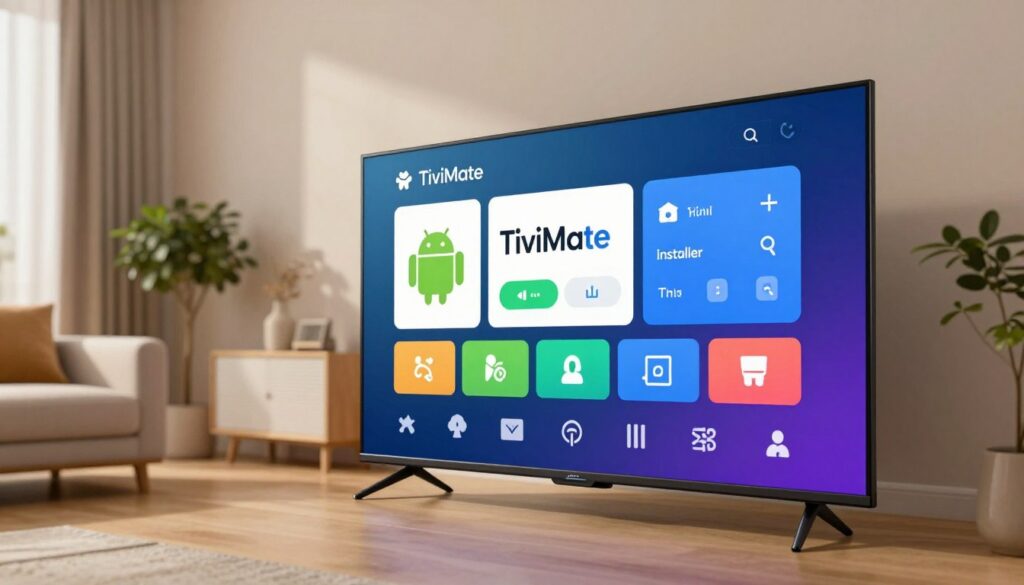
Pour installer TiviMate, ouvrez le Google Play Store sur votre téléviseur. Dans la barre de recherche, tapez “TiviMate IPTV Player”. Choisissez l’application officielle. L’installation est simple et rapide.
Après l’installation, lancez TiviMate. Un guide vous aidera au premier démarrage. Acceptez les conditions d’utilisation. Ensuite, choisissez d’ajouter une playlist M3U ou un portail.
Pour les fonctionnalités avancées, utilisez TiviMate Companion sur votre smartphone Android. Achetez la licence Premium depuis l’application ou le site officiel. Associez ensuite votre compte sur la TV en suivant les instructions.
La licence Premium est valable pour plusieurs appareils. Après activation, profitez de fonctionnalités comme le catch-up et l’enregistrement programmé. Vous pouvez réinstaller sur d’autres appareils si besoin.
Installer TiviMate IPTV sur Amazon Fire TV / Firestick
Avant de commencer, assurez-vous que votre Fire TV est prêt. Suivez ces étapes pour installer l’APK officiel de TiviMate sans problème. Cela vous aidera à profiter pleinement de l’application.
Activer Apps from Unknown Sources
Allez dans Paramètres → My Fire TV → Options pour les développeurs. Activez Apps from Unknown Sources. Cela permet d’installer des applications non du Play Store, essentiel pour TiviMate.
Installer Downloader depuis l’Appstore
Recherchez Downloader dans l’Appstore Amazon depuis l’écran d’accueil. Installez-le. Downloader Fire TV rend le téléchargement d’APK facile sur votre Firestick.
Télécharger et installer l’APK officiel
Utilisez Downloader pour entrer l’URL officielle de téléchargement. Choisissez le fichier et lancez le téléchargement. Une fois téléchargé, installez-le et lancez TiviMate pour suivre l’assistant.
| Étape | Action | Pourquoi c’est important |
|---|---|---|
| 1 | Activer Apps from Unknown Sources | Permet l’installation d’APK externes sur votre Firestick |
| 2 | Installer Downloader Fire TV | Outil simple pour saisir l’URL et télécharger le fichier APK |
| 3 | Télécharger APK depuis tivimate.com | Garantit l’authenticité et les mises à jour officielles |
| 4 | Installer et lancer TiviMate | Accéder à l’assistant et ajouter votre playlist M3U ou portail |
Ajouter et configurer votre service IPTV
Avant de commencer, assurez-vous d’avoir l’URL et les identifiants de votre fournisseur IPTV. Une bonne préparation rend l’installation plus simple et rapide.
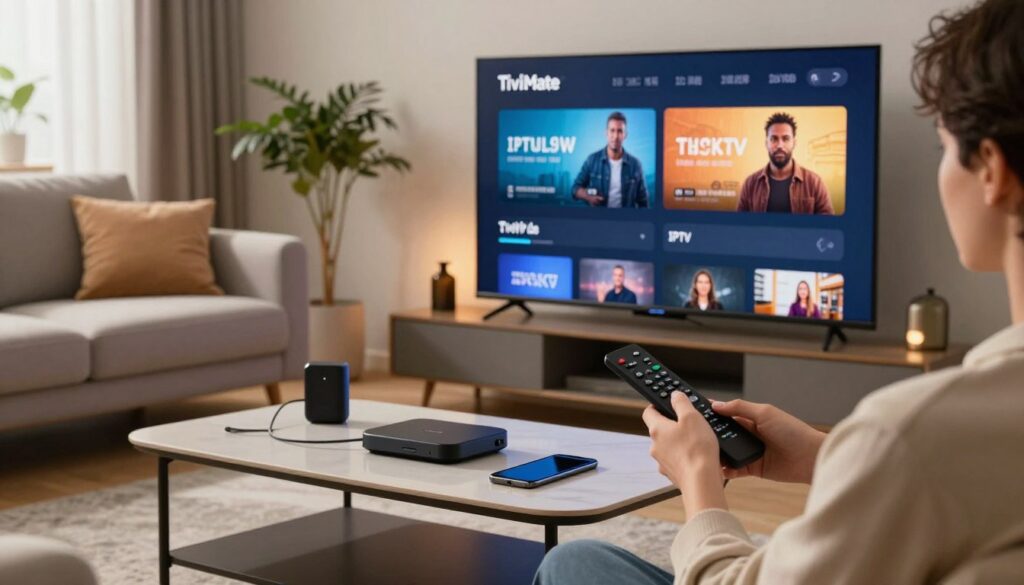
Voici comment ajouter une playlist M3U et activer un guide TV. Chaque étape prend quelques secondes si vous avez les bonnes infos.
Importer une playlist M3U/M3U8
Dans TiviMate, allez dans Menu → Listes de lecture → Ajouter une liste. Choisissez l’option URL, collez l’adresse M3U et validez. Attendez que les chaînes et l’EPG se chargent. Si l’EPG ne s’affiche pas, retournez dans les paramètres pour vérifier l’URL du guide TV.
Utiliser les portails Xtream Codes
Si vous avez des identifiants de portail, sélectionnez l’option portail Xtream Codes. Entrez l’URL, le nom d’utilisateur et le mot de passe. L’application importera alors les catégories, les chaînes et l’EPG selon la configuration.
Charger et configurer le guide TV (EPG)
Entrez l’URL du guide TV dans les paramètres de la liste. Activez la mise à jour automatique pour garder les horaires à jour. Un bon EPG facilite la programmation et le catch-up si le fournisseur le permet.
- Vérifiez que l’URL M3U fonctionne dans un navigateur si l’import échoue.
- Testez les identifiants Xtream Codes sur un autre client si nécessaire.
- Programmez des mises à jour EPG régulières pour un guide TV exact.
Après ces étapes, vous aurez ajouté votre service IPTV, importé la playlist M3U et configuré l’EPG. Vous pourrez organiser vos chaînes, créer des favoris et profiter d’un guide TV clair et à jour.
Personnalisation des chaînes et fonctionnalités avancées
Pour mieux utiliser votre application, commencez par personnaliser les chaînes. Organiser vos flux rend l’accès plus facile. Cela rend la navigation fluide sur grand écran.
Créer des groupes
Regroupez les chaînes par thème, langue ou sport. Cela facilite l’accès rapide. Les groupes favoris TiviMate montrent seulement ce que vous voulez voir.
Favoris et masquage
Marquez des chaînes en favoris pour les accéder facilement. Masquez les chaînes inutiles pour simplifier la liste. Cela réduit le temps de recherche et rend la navigation plus intuitive.
Catch-up et enregistrement
Activez le catch-up pour revoir des émissions déjà diffusées. L’enregistrement programmé DVR permet de planifier des enregistrements. La pause du direct facilite la lecture à la demande.
Paramétrer le DVR
Vérifiez la compatibilité avant d’activer l’enregistrement programmé DVR. Allouez de l’espace de stockage selon la durée des enregistrements. Programmez des enregistrements récurrents pour ne rien manquer.
Optimiser le zapping
Ajustez les options de zapping pour moins de latence entre les chaînes. Cela rend l’expérience plus agréable, surtout pour les passages rapides.
Recherche rapide et multivue
Utilisez la recherche rapide pour trouver rapidement une chaîne ou un programme. Activez la multivue pour voir plusieurs flux à la fois. Cela optimise le visionnage d’événements en direct.
Fonctionnalités avancées
Explorez les fonctionnalités avancées pour ajuster la qualité vidéo. Configurer des raccourcis télécommande et synchroniser plusieurs listes. Ces options offrent un contrôle précis et adaptent l’interface à vos habitudes.
Dépannage et optimisation du streaming en direct
Si vous avez des problèmes avec votre streaming, un diagnostic rapide peut aider. Il y a des vérifications simples et des actions à prendre. Cela vous permettra de résoudre les problèmes avec TiviMate et d’améliorer votre streaming en direct.
Vérifier la connexion réseau et la bande passante
Commencez par vérifier votre connexion. Utilisez un câble Ethernet ou un Wi-Fi 5 GHz pour moins de latence. Si plusieurs appareils sont connectés, vérifiez la bande passante disponible.
Votre fournisseur peut limiter le nombre de connexions. Si trop d’appareils utilisent le même réseau, cela peut affecter votre streaming.
Réduire la résolution, vider le cache et mettre à jour l’application
Si votre streaming est saccadé, réduisez la résolution. Cela diminue l’utilisation de la bande passante et améliore l’image.
Nettoyez régulièrement le cache de TiviMate. Cela libère de l’espace et corrige les erreurs de lecture.
Tenez TiviMate et le firmware de votre appareil à jour. Les mises à jour améliorent la compatibilité et la performance.
Contrôles parentaux : activer le PIN et filtrer le contenu
Protégez les enfants en activant les contrôles parentaux PIN. Ce code bloque l’accès à des chaînes ou programmes inappropriés.
Utilisez le filtrage pour bloquer des contenus spécifiques. Un PIN solide assure un contrôle d’accès efficace et évite les changements non désirés.
| Problème | Action recommandée | Impact attendu |
|---|---|---|
| Image saccadée | Réduire la résolution et utiliser Ethernet | Flux plus stable, moindre latence |
| Chargement long | Vider cache TiviMate et redémarrer l’appareil | Amélioration du temps de réponse |
| Multiples appareils perturbent le flux | Vérifier bande passante IPTV et limiter connexions | Meilleure qualité pour chaque appareil |
| Accès non autorisé au contenu | Activer contrôles parentaux PIN et filtrer chaînes | Contrôle sécurisé et contenu adapté aux enfants |
| Bugs ou plantages | Mettre à jour TiviMate et firmware | Stabilité et compatibilité améliorées |
Conclusion
TiviMate est une solution puissante pour gérer vos services IPTV. Il est facile à utiliser sur Android TV, Google TV et Fire TV. Ce guide vous montre comment l’interface et les fonctionnalités avancées rendent TiviMate idéal pour le grand écran.
Il est important de savoir que TiviMate ne contient pas de contenu. Vous devez importer des playlists M3U/M3U8 ou utiliser des portails Xtream Codes. Pour plus de personnalisation et l’usage sur plusieurs appareils, achetez la licence Premium.
Pour améliorer votre streaming, assurez-vous que votre appareil est compatible. Utilisez une connexion Ethernet stable. Gardez l’application et le firmware à jour. Cela optimisera votre expérience.
En suivant ce guide, vous pouvez configurer TiviMate facilement. Avec la version Premium, vous aurez un guide TV TiviMate clair. Vous pourrez personnaliser les chaînes et profiter d’un streaming fluide.
FAQ
Qu’est‑ce que ce guide et à qui s’adresse‑t‑il ?
Ce guide vous montre comment installer et utiliser TiviMate. Il est pour les utilisateurs en France avec un appareil Android TV, Google TV, ou Amazon Fire TV/Firestick. Il aide à gérer les flux IPTV sur grand écran.
Pourquoi choisir TiviMate pour gérer mes chaînes IPTV ?
TiviMate est facile à utiliser avec une télécommande et sur grand écran. Il offre une expérience proche d’un décodeur moderne. Vous pouvez naviguer rapidement et voir clairement les chaînes.
Il gère plusieurs playlists et affiche bien l’EPG. Cela le rend idéal pour la télévision plutôt qu’une application mobile.
TiviMate fournit‑il des chaînes ou du contenu ?
Non. TiviMate ne donne pas de contenu. Vous devez ajouter vos playlists M3U/M3U8 ou utiliser un portail Xtream Codes de votre fournisseur IPTV. Vérifiez la compatibilité avant d’acheter.
Sur quels appareils TiviMate fonctionne‑t‑il ?
TiviMate marche sur Android TV, Google TV, et Amazon Fire TV/Firestick via APK. Il est aussi compatible avec certains boîtiers IPTV sous Android OS. Il n’est pas supporté sur iOS, macOS, ou Windows.
Que contient la version gratuite et que débloque la version Premium ?
La version gratuite donne accès à la télévision en direct. Mais, VOD et Séries sont bloqués. La version Premium (environ 31 € pour la vie ou 12 € par an) ouvre VOD, Séries, et DVR. Vous pouvez aussi utiliser le catch-up, la multivue, et gérer plusieurs appareils. Achetez-la via TiviMate Companion ou le site officiel.
Comment vérifier que mon TV ou boîtier est compatible avant d’installer TiviMate ?
Vérifiez si votre appareil est sous Android TV, Google TV, ou Android OS. Vous pouvez aussi utiliser des appareils compatibles comme Chromecast avec Google TV ou Amazon Firestick. Pour les téléviseurs non-Android, vous aurez besoin d’un appareil de streaming.
Quelle connexion Internet est recommandée pour un streaming stable ?
Utilisez une connexion Ethernet pour moins de latence et de coupures. Si vous choisissez le Wi-Fi, utilisez la bande 5 GHz. Une connexion stable est cruciale. Si la qualité est mauvaise, réduisez la résolution de TiviMate.
Comment activer l’installation d’applis depuis des sources inconnues sur Firestick ?
Sur Firestick, allez dans Paramètres → My Fire TV → Options pour les développeurs. Activez “Apps from Unknown Sources”. Sur certains boîtiers Android, autorisez l’installation d’applications de sources inconnues dans les paramètres de sécurité.
Comment installer TiviMate depuis le Google Play Store sur Android TV/Google TV ?
Ouvrez le Google Play Store sur votre Android TV/Google TV. Cherchez “TiviMate IPTV Player” et installez l’application officielle. Lancez-la et suivez l’assistant pour ajouter votre playlist ou portail.
Comment installer TiviMate sur Amazon Fire TV/Firestick via APK ?
Activez “Apps from Unknown Sources”. Installez Downloader depuis l’Appstore Amazon. Utilisez-le pour télécharger l’APK officiel depuis tivimate.com/download. Lancez l’installation depuis Downloader, ouvrez TiviMate et suivez l’assistant.
Comment importer une playlist M3U ou M3U8 dans TiviMate ?
Dans TiviMate, allez dans Menu → Listes de lecture → Ajouter une liste → Entrer URL. Collez l’URL M3U de votre fournisseur IPTV. Validez et attendez le chargement des chaînes et de l’EPG.
Mon fournisseur utilise Xtream Codes : comment l’ajouter ?
Choisissez l’option portail Xtream Codes dans TiviMate. Saisissez l’URL, le nom d’utilisateur, et le mot de passe de votre fournisseur. Les chaînes et catégories seront importées automatiquement si les identifiants sont corrects.
Comment configurer le guide TV (EPG) pour qu’il soit précis ?
Dans les paramètres de la liste de lecture, entrez l’URL du guide TV (EPG) de votre fournisseur. Activez les mises à jour automatiques. Un EPG précis aide à programmer des enregistrements (DVR) et à utiliser le catch-up.
Puis‑je organiser et personnaliser mes chaînes ?
Oui. Vous pouvez créer des groupes, renommer, trier, et masquer des chaînes. Vous pouvez aussi définir des favoris pour un accès rapide. L’organisation avancée permet de regrouper selon vos préférences pour un zapping plus efficace.
Quelles fonctions avancées sont disponibles et quelles sont les conditions ?
TiviMate offre catch-up, enregistrement programmé (DVR), pause du direct, et multivue. Ces fonctions dépendent du flux et du fournisseur. Le DVR et le multivue sont généralement disponibles en version Premium et selon la capacité de votre appareil.
Comment améliorer le zapping et la rapidité de recherche ?
Ajustez les paramètres de zapping pour moins de latence. Activez la mise en cache adéquate. Utilisez la recherche rapide intégrée. Si possible, connectez-vous en Ethernet pour des transitions plus fluides.
Que faire si la qualité d’image est mauvaise ou si il y a des freeze ?
Réduisez la résolution vidéo dans TiviMate. Videz le cache de l’application. Mettez à jour TiviMate et le firmware de votre appareil. Vérifiez la stabilité de votre réseau et préférez une connexion filaire.
Comment activer et configurer les contrôles parentaux dans TiviMate ?
Allez dans Paramètres → Contrôle Parental pour activer un code PIN. Vous pouvez filtrer ou bloquer des chaînes et des programmes inappropriés. Cela protège les enfants.
Où acheter et activer la licence Premium ?
Achetez la licence via TiviMate Companion (smartphone Android) ou sur le site officiel tivimate.com. Après achat, associez votre compte et activez la licence sur votre TV. La licence couvre généralement jusqu’à 5 appareils selon l’option choisie.
TiviMate fonctionne‑t‑il sur smartphone ou tablette ?
TiviMate n’est pas optimisé pour smartphone/tablette. Il y a une application TiviMate Companion pour Android. Elle sert principalement à gérer l’abonnement Premium. Mais, l’expérience principale est conçue pour grand écran.
Quels sont les points d’attention avant d’acheter un abonnement IPTV pour utiliser avec TiviMate ?
Vérifiez que le fournisseur propose un format compatible (M3U/M3U8 ou portail Xtream Codes) et un EPG fiable. Assurez-vous aussi que le fournisseur autorise le nombre de connexions simultanées nécessaires. Il doit aussi prendre en charge le DVR ou le catch-up si vous les utilisez.